Průvodce Silhouette Studio: Panel Změnit
Už umíte nastavit stránku, napsat text a poslat ho řezat. Ale co když chcete vyříznout sněhuláka, půlměsíc nebo roztomilou kytičku a v základních tvarech programu najdete jen obyčejný čtverec a kolečko? Nebo co když toužíte po těch úžasných profi potiscích na trička, které vídáte na Pinterestu?
Nemusíte hned utrácet za hotové šablony. Dnes vám představíme panel Změnit. Na první pohled možná vypadá složitě, ale ve skutečnosti je to místo, kde se dělají ty největší grafické pecky. Je to jako hrát si s virtuálním papírem, nůžkami a lepidlem. Zvládne to každý a výsledky vás zaručeně nadchnou!
Kde panel Změnit najdeme a jak funguje?
Podívejte se do pravého svislého menu s nástroji. Hledejte ikonku, na které je čtvereček překrývající se s kolečkem. Když na ni kliknete, vyjede vám panel s tlačítky jako Spojit, Odečíst nebo Dělit.
⚠️ Jediné zlaté pravidlo, které si musíte pamatovat: Aby jakékoliv tlačítko v tomto panelu fungovalo, musíte mít vždy myší označené alespoň dva různé tvary, které se přes sebe překrývají. Pokud označíte jen jeden objekt, tlačítka nebudou dělat nic.
Pojďme si ukázat, jaká kouzla tahle tlačítka umí.
1. Spojit – Vaše virtuální lepidlo
|
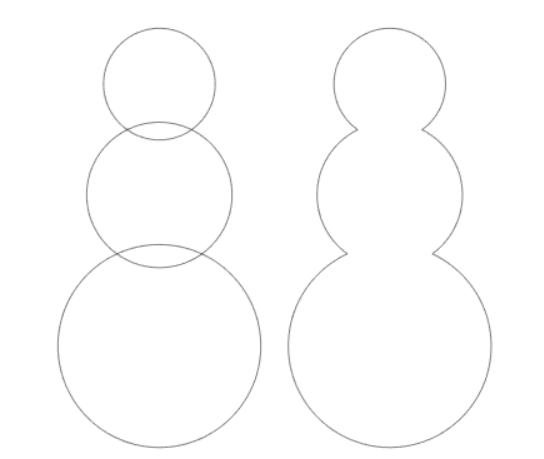
Tuto funkci možná znáte, pokud už jste zkoušeli tvořit nápisy psacím písmem. Slouží k tomu, že vezme dva nebo více překrývajících se tvarů a dokonale je „sleje“ do jedné společné siluety.
|
 |
2. Odečíst – Vykrajovátko na cukroví (a cesta k profi tričkům!)
|
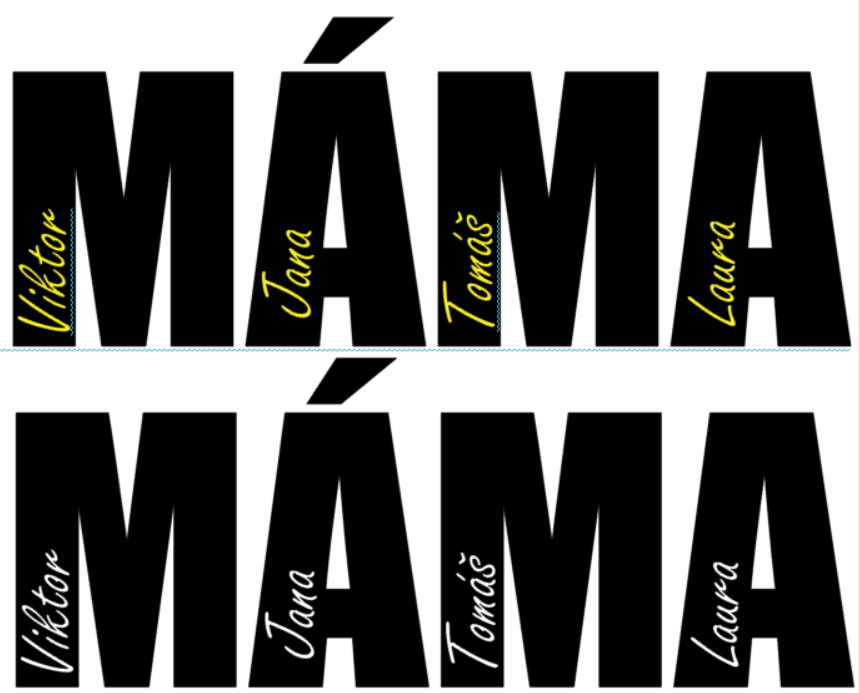
Funkce Odečíst funguje úplně stejně, jako když vezmete kovovou formičku a vykrojíte s ní těsto. Tvar, který leží nahoře, vykousne dírku do tvaru, který leží vespod, a sám po vykrojení zmizí. Zní to obyčejně? Tak sledujte!
|
 |
3. Odečíst vše – Razítko, které nezmizí
|
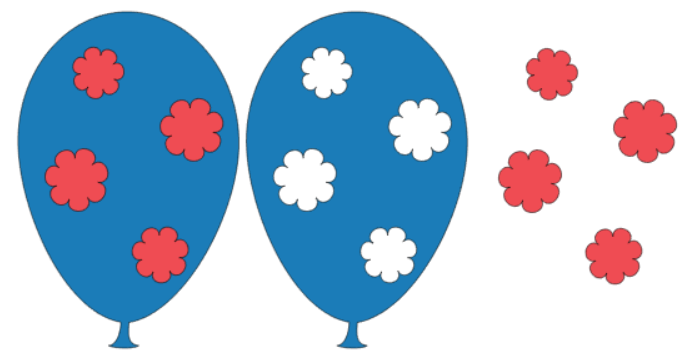
Funguje velmi podobně jako klasické Odečíst. Vrchní tvar opět „vykousne“ dírku do tvarů pod ním, ale s jedním obřím rozdílem: vrchní tvar nezmizí, zůstane ležet na svém místě.
|
 |
4. Průnik – Zůstane jen to společné
|
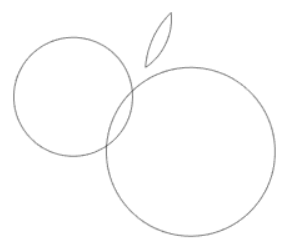
Tato funkce smaže úplně všechno kromě místa, kde se vaše dva tvary přesně kříží.
|
 |
5. Dělit – Tvorba puzzle
| Tohle tlačítko je jako sekáček na led. Když ho použijete na překrývající se tvary, program je rozřeže přesně ve všech místech, kde se kříží jejich linky. Původní tvary nezmizí, ale rozpadnou se na několik menších samostatných kousků jako puzzle, které pak od sebe můžete myší libovolně odtáhnout. | 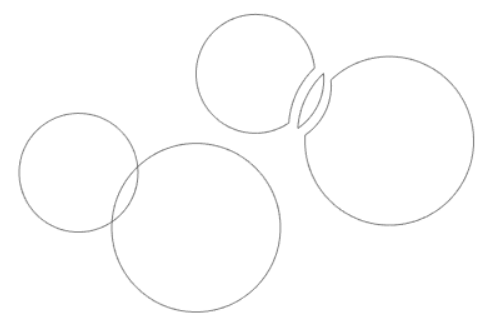 |
6. Oříznout – Kouzelný rámeček na fotku
| Máte složitý vzor plný květin (nebo barevnou fotku), ale chcete ho mít vyříznutý přesně ve tvaru srdce. Položíte nakreslené srdce přímo na vzor, vše označíte a dáte Oříznout. Zůstane vám jen to, co bylo schované uvnitř srdíčka. Zbytek vzoru se nemilosrdně odstřihne. | 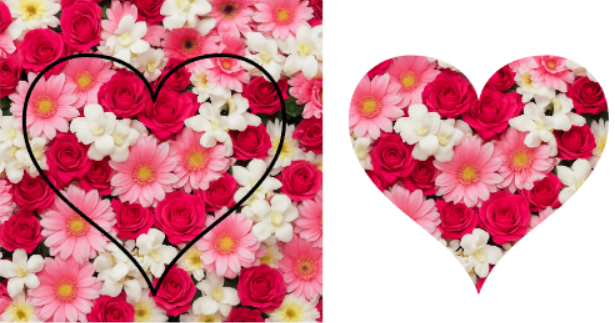 |
Složené cesty: Tajemství děravých tvarů
|
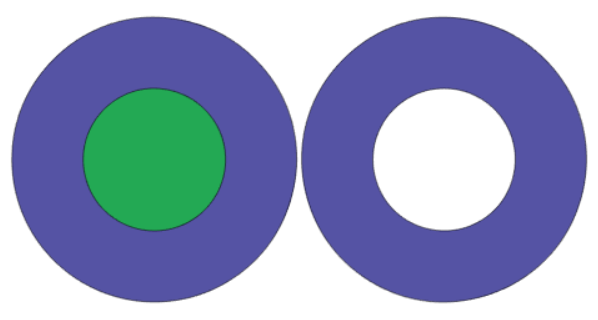
Uprostřed panelu najdete ještě sekci Složené cesty s tlačítky Vytvořit a Uvolnit. Zní to strašně odborně, ale princip je úplně primitivní. Představte si písmeno „O“ nebo tvar donutu (koblihy s dírkou). Není to jen nakreslené kolečko. Jsou to vlastně dvě kolečka v sobě, přičemž to vnitřní říká plotru: "Tady vyřízni díru, tady nesmí být fólie." To je Složená cesta.
|
 |
A co tlačítko Odpojit čáry?
Úplně dole se skrývá nenápadná funkce Odpojit čáry. Ta vám umožní oddělit barevnou výplň tvaru od jeho vnější nakreslené linky (obrysu). Z obrysu se stane samostatný tvar. Tuto funkci oceníte hlavně ve chvíli, kdy používáte speciální kreslicí fixy do plotru (tzv. Sketch Pens) a potřebujete nakreslit jen samotný obrys bez barvení vnitřku.
Jak vidíte, jakmile si s panelem Změnit chvíli pohrajete, zjistíte, že vymýšlení vlastní grafiky je vlastně obrovská zábava a neomezený prostor pro kreativitu. A až ten svůj vysněný motiv vytvoříte, stačí skočit k nám na ForArt.cz, vybrat si tu nejkrásnější samolepicí nebo nažehlovací fólii a přivést ho k životu!