Základem každého úspěšného projektu v programu Silhouette Studio je správně připravená pracovní plocha. Panel Nastavení stránky je to úplně první místo, kam byste měli po spuštění programu zamířit, ještě než začnete vkládat obrázky.
Tento důležitý panel najdete v pravém svislém menu (ikonka prázdného papíru úplně nahoře). Pojďme se krok za krokem podívat, co všechny ty volby znamenají a jak vám usnadní tvoření.
1. Základní nastavení (Ikona prázdné stránky)
|
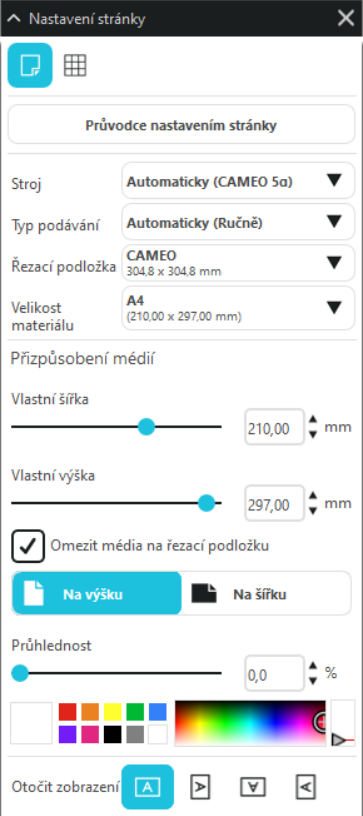
V první záložce říkáte programu ty nejdůležitější fyzické parametry: s jakým strojem budete pracovat a jak velký materiál (papír/fólii) do něj vložíte. Pokud si nejste jistí, můžete kliknout na tlačítko Průvodce nastavením stránky, který vám pomůže. Vše si ale můžete snadno naklikat sami:
Nastavení stroje a podložky
-
Stroj: Z rozevíracího seznamu vyberte přesný typ vašeho plotru (např. automaticky detekovaný CAMEO 5a).
-
Typ podávání: Určuje, jak materiál do stroje půjde. Pokud nepoužíváte Sheet feeder podavač archů, zvolte vždy "Ručně".
-
Řezací podložka: Zásadní krok! Zde musíte zvolit správný rozměr vaší lepící podložky (např. CAMEO 304,8 x 304,8 mm). Program musí vědět, jak velká podložka fyzicky jezdí ve stroji, aby nevyřezával mimo ni.
Pokud chcete řezat materiál z role, např. samolepicí nebo nažehlovací folii, Zvolte podložka "Žádná" a nastavte velikost role. Tip.: I v případě, že máte roli širokou např. 33cm, nastavte vždy jen šíři max. 304mm.
Velikost vašeho materiálu
-
Přednastavené formáty: V sekci Velikost materiálu si vyberete standardní formát (nejčastěji A4 nebo Letter nebo 30x30).
-
Přizpůsobení médií: Tvoříte na malý odřezek fólie, který vám zbyl z minula? Tady si pomocí posuvníků zadáte Vlastní šířku a Vlastní výšku přesně na milimetry.
-
Tip: Doporučujeme zaškrtnout volbu Omezit média na řezací podložku, aby se vám nestalo, že omylem nastavíte větší papír, než je samotná podložka.
Vzhled pracovní plochy a orientace
-
Materiál si můžete na obrazovce otáčet Na výšku nebo Na šířku.
-
Průhlednost: Tento posuvník je dobrý pomocník! Pokud si materiál na obrazovce částečně zprůhledníte, uvidíte skrz něj mřížku vaší řezací podložky. Snadněji si tak představíte, kam přesně máte fyzický kousek fólie na podložku nalepit.
-
Na spodní paletě můžete měnit barvy zobrazení a případně otáčet celou pracovní plochu pomocí tlačítek Otočit zobrazení.
|
 |
2. Mřížka, vodítka a přichytávání (Ikona mřížky)
|
Druhá záložka panelu (ikona čtverečkované sítě) slouží pro naprostou přesnost. Zapnete si zde vizuální pomocníky a „magnetické“ funkce, které oceníte při zarovnávání složitějších motivů.
Bezpečnostní ohraničení
-
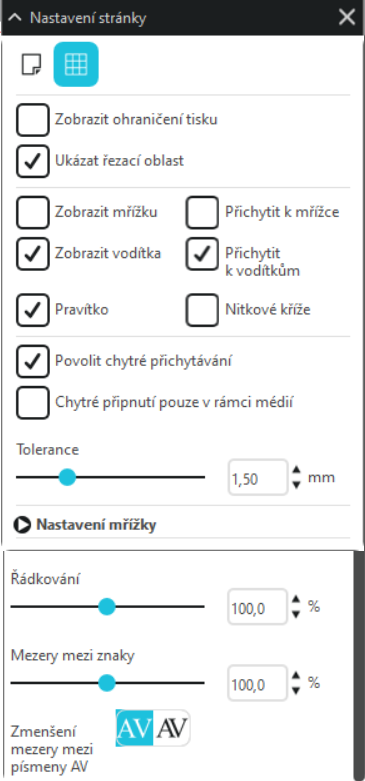
Ukázat řezací oblast: Tuto volbu mějte vždy zapnutou. Vytvoří vám na ploše červenou linku. Ta označuje hranici, za kterou už nůž plotru fyzicky nedosáhne. Cokoliv je za červenou linkou, se nevyřeže.
-
Zobrazit ohraničení tisku: Zapněte si pouze, pokud se chystáte nejprve tisknout na tiskárně. Ukáže vám šedou linku, která značí okraje tisku vaší domácí tiskárny.
Vizuální pomůcky na ploše - Některé tyto volby jsou dostupné pouze ve vyšších verzí Silhouette Studia (Designer nebo Bussines edition)
-
Pravítko: Zobrazí klasická měřítka nahoře a vlevo.
-
Zobrazit mřížku: Rozdělí vaši prázdnou stránku na pravidelné čtverečky (rozestupy lze měnit níže v Nastavení mřížky).
-
Nitkové kříže: Přidá vašemu kurzoru myši dlouhé linky přes celou obrazovku pro snadnější míření.
Chytré přichytávání a zarovnávání (Snapping)
Všechny volby obsahující slovo „Přichytit“ fungují jako neviditelný magnet. Jakmile nakreslený tvar nebo text posunete myší, program ho k něčemu sám „přicucne“, aby byl výsledek dokonale rovný.
-
Přichytit k mřížce / k vodítkům: Objekty se magneticky chytají linek mřížky nebo pomocných vodítek.
-
Povolit chytré přichytávání: Skvělá funkce pro rovnání objektů k sobě navzájem. Když zarovnáváte například dvě hvězdičky vedle sebe, program vám ukáže modré pomocné čáry a objekty k sobě usadí do roviny.
-
Pomocí posuvníku Tolerance (v milimetrech) nastavujete, jak silný tento "magnet" bude – tedy jak moc se k sobě objekty musí přiblížit, než na sebe začnou reagovat.
|
 |
S takto perfektně nastavenou pracovní plochou máte jistotu, že pracujete v přesných rozměrech a vaše návrhy se vyřežou přesně tam, kde očekáváte.