
Jak nastavit řez v Cricut Design Space
Pokud jste si právě pořídili řezací plotr Cricut, vaším hlavním nástrojem je aplikace Cricut Design Space. Na rozdíl od jiných strojů je systém Cricut navržen tak, aby většinu složitého nastavování vyřešil za vás. Přesto je důležité vědět, kde parametry ovlivnit, když věci nejdou podle plánu.
- Příprava návrhu a kontrola operací
Před samotným řezáním musíte v programu definovat, co má plotr přesně řezat.
- Vložte objekt na plátno (Canvas).
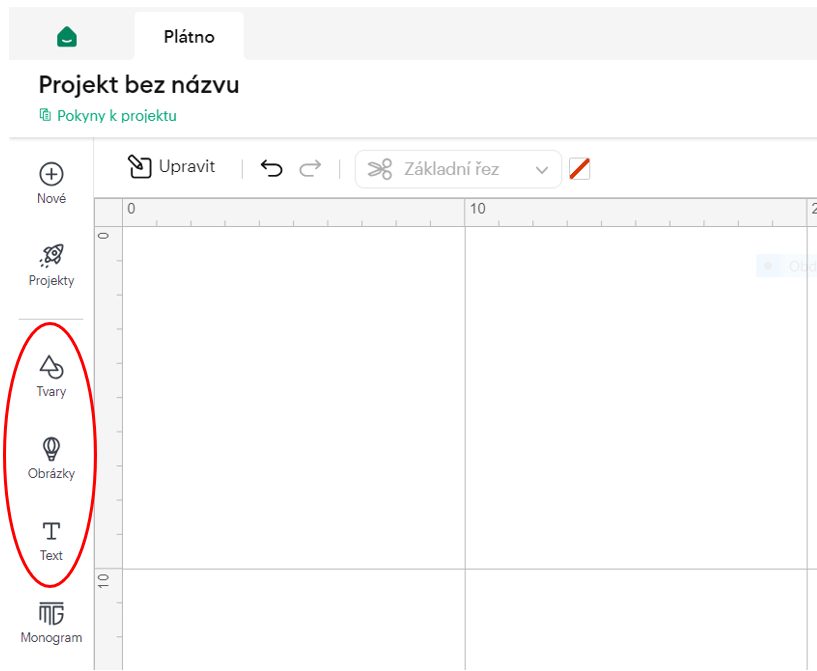
- V horním menu zkontrolujte, zda je vybráno Řezat Základní (Basic Cut).
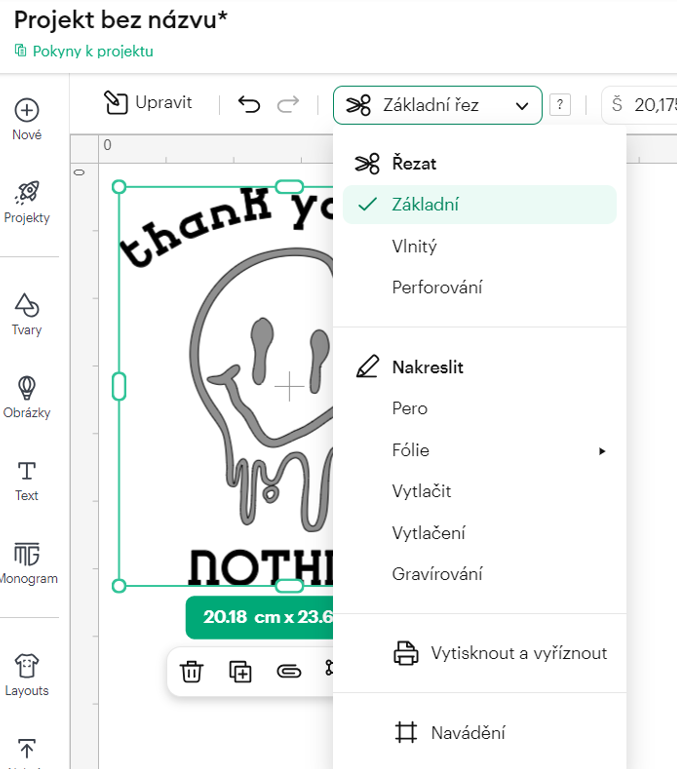
- Pokud by zde bylo nastaveno Nakreslit (Pen) nebo Perforování (Score), plotr bude kreslit nebo rýhovat místo řezání.
- Výběr podložky a zrcadlení
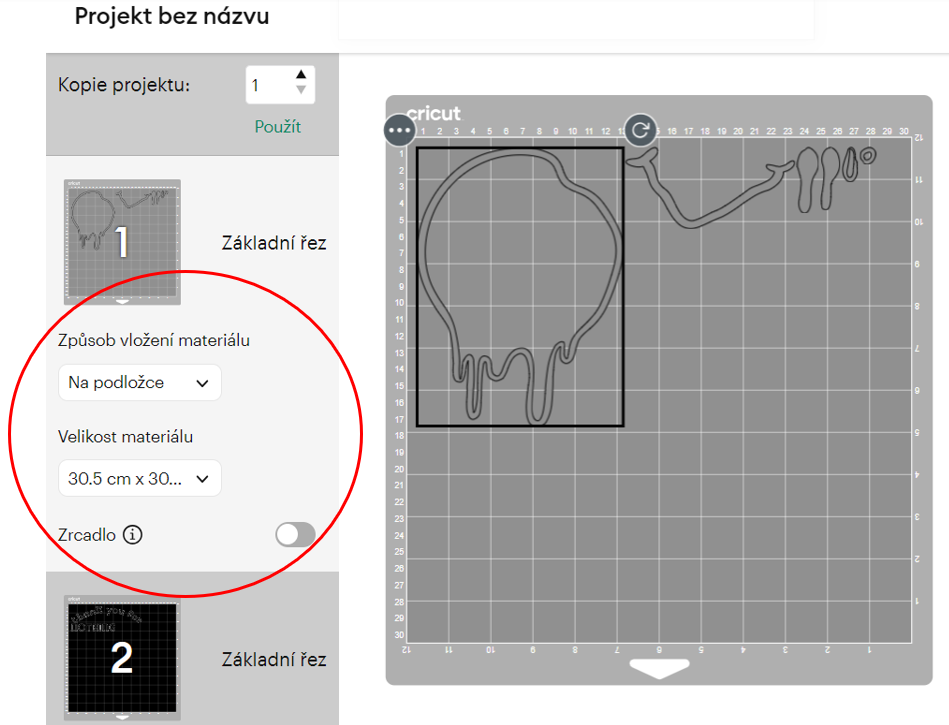
V levém menu (po kliknutí na Výroba) si můžete vybrat, jakým způsobem materiál vložíte:
- S podložkou či bez podložky: Zvolte podle typu materiálu a poté vyberte i odpovídající velikost podložky.
- Zrcadlení (Mirror): Tato funkce je klíčová hlavně u nažehlovaček. Pokud řežete text nebo asymetrický obrázek na textil, musíte zrcadlení zapnout, aby byl výsledek po nažehlení správně.
- Odeslání k řezu a výběr materiálu
Po kliknutí na zelené tlačítko Výroba (Make It) a následném Pokračovat (Continue) se dostanete do konfigurační fáze.
Volba materiálu:
Vybíráte materiál přímo na obrazovce kliknutím na Procházet všechny materiály (Browse All Materials).
Jemné doladění přítlaku (Pressure):
Hned pod vybraným materiálem uvidíte roletku Tlak (Pressure).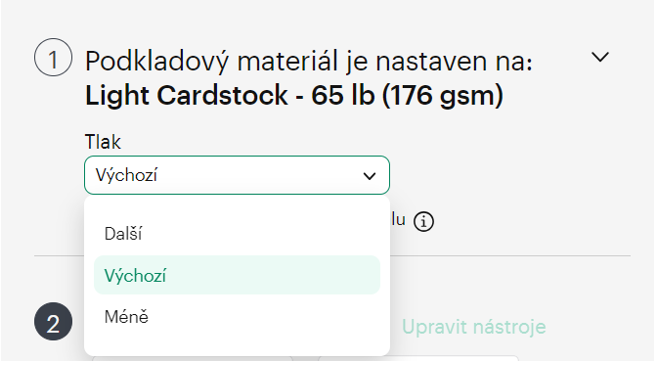
- Výchozí (Default): Standardní nastavení.
- Další (More): Pokud je nůž tupější nebo tvrdší materiál.
- Méně (Less): Pokud nůž prořezává i podkladovou fólii.
- Úprava knihovny a vlastní nastavení (Custom Materials)
Někdy standardní nabídka nestačí, v takovém případě si můžete vytvořit nastavení materiálu přímo pro vás.
Jak upravit parametry nebo vytvořit nový materiál:
- V okně pro výběr materiálu klikněte na Procházet všechny materiály (Browse All Materials).
- V levém dolním rohu klikněte na Nastavení materiálu (Material Settings).
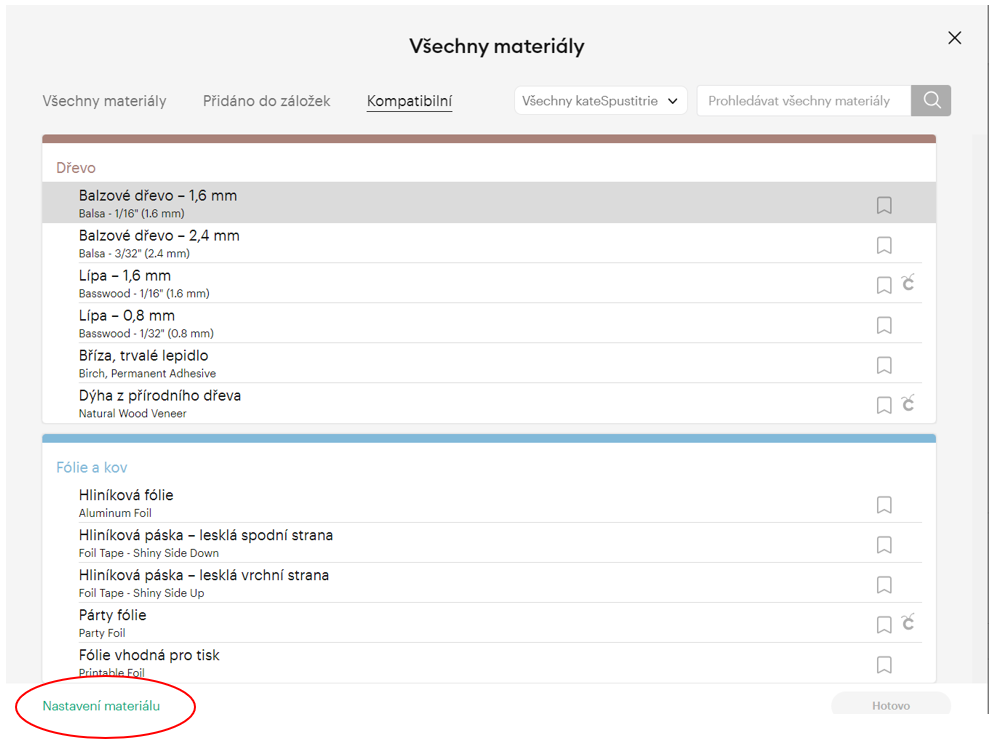
- Otevře se seznam všech materiálů s jejich hodnotami:
- Řezný tlak (Cut Pressure): Číselná hodnota síly přítlaku.
- Několik řezů najednou (Multi-cut): Nastavte, zda má nůž projet stejnou linku 2x až 9x (ideální pro dřevo nebo silný plast).
- Typ nože (Blade Type): Zde vidíte, který nůž program vyžaduje.
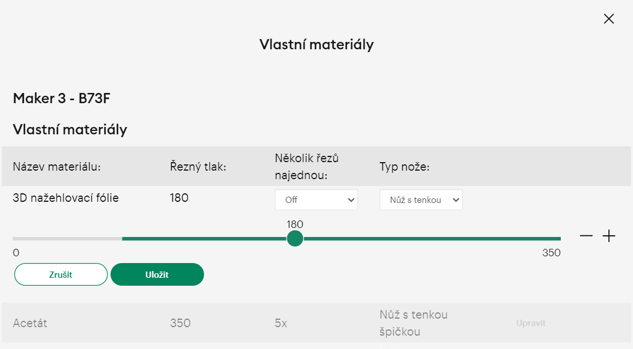
Tip: Pokud máte vlastní oblíbený materiál, sjeďte v seznamu nastavení (nikoliv v knihovně, ale nastavení materiálu) úplně dolů a klikněte na Přidat nový materiál (Add New Material). Pojmenujte si ho a nastavte parametry "na míru". Vytvoříte si tak vlastní spolehlivou knihovnu.
- Testovací řez: Jistota výsledku
Cricut nemá vyloženě tlačítko "Test", ale zkušení uživatelé používají jednoduchý trik:
- Do rohu svého návrhu vložte malý čtvereček nebo hvězdičku (cca 1x1 cm).
- Nechte vyřezat nejdříve tento tvar. Pokud jej snadno vyloupnete a podložka pod ním není rozřezaná, máte nastaveno správně. Pokud ne, upravte přítlak a test opakujte.
- Vložení materiálu a řezání
Jakmile máte nastaveno, Design Space vás vyzve k akci:
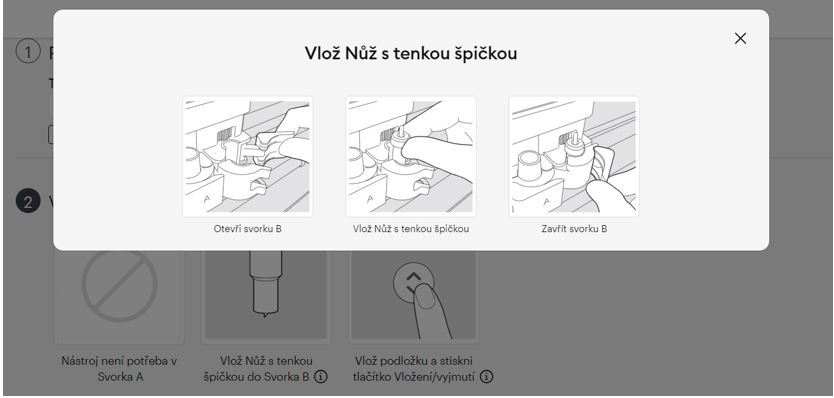
- Vlož nůž (Load Tools): Vložte nůž do držáku B (obvykle Fine-Point Blade).
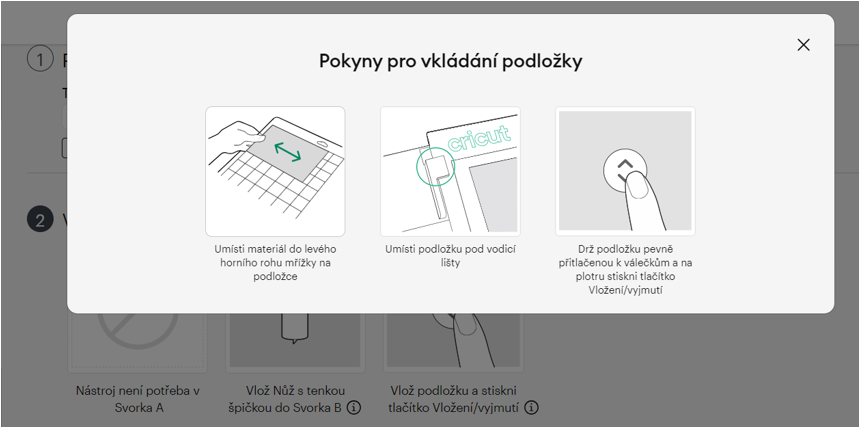
- Vlož podložku (Load Mat): Podložku s materiálem přiložte k vodítkům a stiskněte blikající tlačítko šipky na plotru.
- Go: Jakmile začne blikat tlačítko s logem C (nebo ikona Play), stiskněte ho. Plotr začne řezat.
Závěr
Nastavení v Cricut Design Space je o hledání vhodného přítlaku pro daný materiál (případně počet průchodů). Pokud se vám nedaří materiál proříznout napoprvé, přidejte na síle a pak případně v nastavení materiálu zkuzte přidat druhý průchod (2x Multi-cut).