Kouzlo trasování: Jak proměnit jakýkoliv obrázek v řezací šablonu
Koupili jste si svůj první řezací plotr Silhouette nebo Cricut, stáhli jste si krásný obrázek z internetu, pošlete ho do programu a... ono to neřeže! Nebojte, chyba není ve vašem přístroji. Pravděpodobně jste jen přeskočili jeden z nejdůležitějších kroků ve světě plotrů – trasování.
V tomto průvodci si ukážeme, co to trasování vlastně je a jak ho snadno zvládnout v českém prostředí programů Silhouette Studio i Cricut Design Space.
Proč musíme trasovat? (Rastr vs. Vektor)
Abychom pochopili trasování, musíme si vysvětlit jeden malý technický rozdíl:
-
Rastrový obrázek (JPG, PNG): Skládá se z tisíců malých barevných čtverečků (pixelů). Počítač vidí jen barvy, nevidí žádné tvary nebo linky. Váš plotr proto neví, kudy má vést nůž.
-
Vektorový obrázek (SVG, DXF): Skládá se z matematických křivek a linek. Plotr přesně vidí cestu, po které má řezat.
Co dělá trasování? Trasování je proces, kdy program vezme váš „čtverečkovaný“ rastrový obrázek a automaticky kolem něj nakreslí vektory (řezací linky).
Jak trasovat v Silhouette Studio (níže návod pro cricut design space)
Silhouette Studio má na trasování speciální a velmi mocný nástroj. Zde je postup krok za krokem:
-
Vložte obrázek: Otevřete si Silhouette Studio a přetáhněte do něj vybraný obrázek (ideálně s bílým pozadím).
-
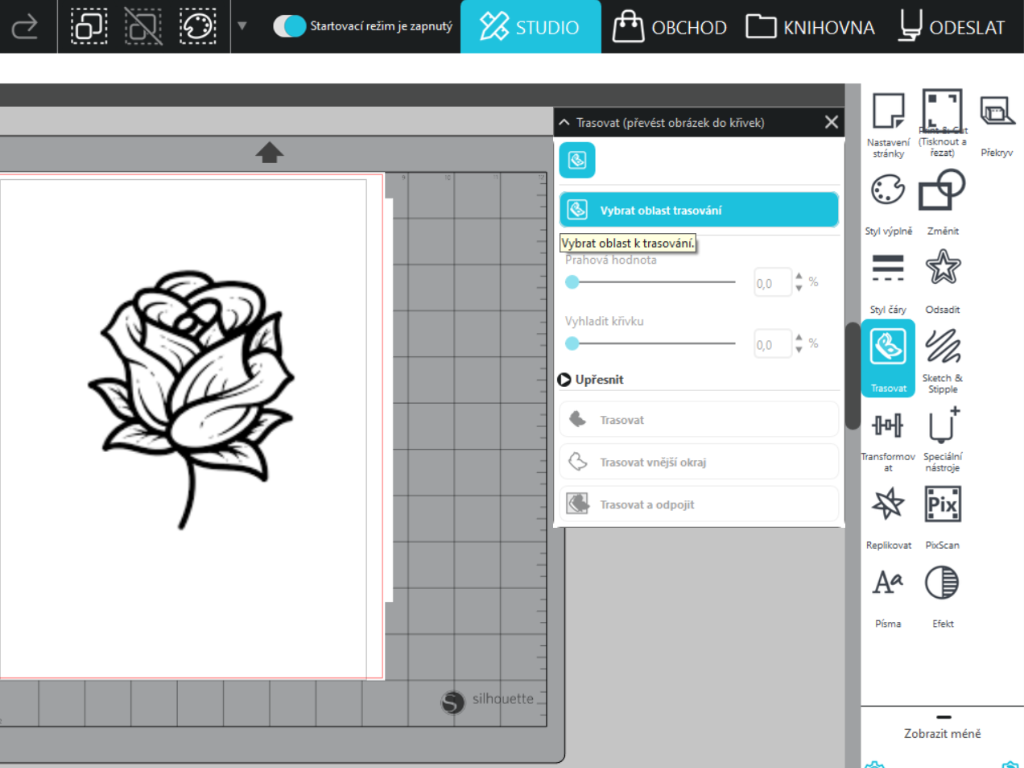
Otevřete panel trasování: V pravém menu klikněte na ikonku, která vypadá jako motýlek (okno trasování).
-
Vyberte oblast: Klikněte na tlačítko Vybrat oblast trasování a myší nakreslete obdélník přes váš obrázek. Obrázek (nebo jeho část) by se měl zabarvit žlutě.
Tajemství žluté barvy: Jak správně nastavit posuvníky
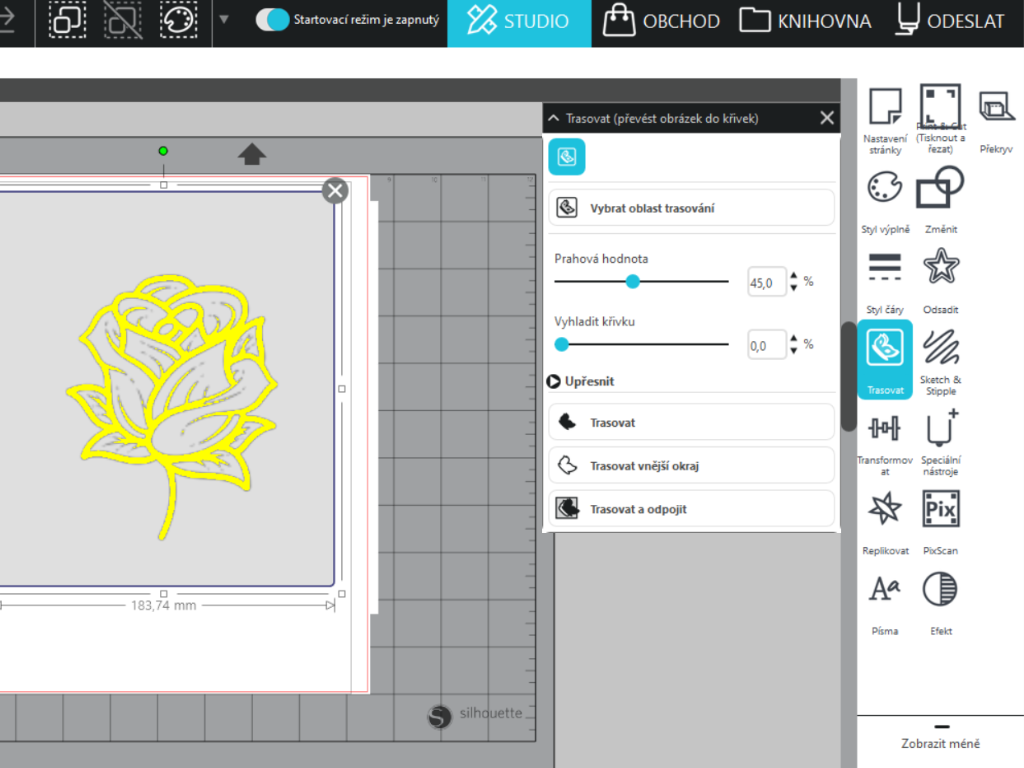
Pravidlo zní: Vše, co je žluté, se bude řezat. Abyste dosáhli dokonale hladkých a přesných čar, musíte si pohrát s nastavením:
-
Prahová hodnota – Váš nejdůležitější nástroj: Tento posuvník programu říká, jak moc tmavé (nebo světlé) barvy má zachytit. Posouvejte jím tak dlouho, dokud není tvar, který chcete vyříznout, krásně a celistvě žlutý bez „hluchých“ míst. Pokud to ale přeženete, zežloutne vám i pozadí.
-
Vyhladit křivku – Úklidová četa: Když stáhnete obrázek z internetu, bývá často lehce rozmazaný nebo „zubatý“. Zvýšením této hodnoty programu řeknete, aby hrany řezu hezky zaoblil a zjemnil. Zároveň tím ignoruje miniaturní tečky kolem obrázku.
Kontrola náhledu (Výplň vs. Obrys)
Před samotným řezáním se podívejte na sekci Zobrazení náhledu stopy:
-
Ikonka Výplň (plná rybička) ukáže vybranou oblast jako plné žluté fleky. Pro začátečníky je to zdaleka nejpřehlednější.
-
Ikonka Obrys (průhledná rybička) ukáže jen tenké žluté linky. To se hodí, když pod tou žlutou barvou potřebujete vidět původní obrázek a zkontrolovat detaily. (Pozor: Tato volba mění pouze náhled na monitoru pro vaše oči, nemá žádný vliv na samotné řezání!)
Dokončete trasování
Úplně dole v panelu klikněte na jedno ze tří tlačítek podle toho, co chcete udělat:
-
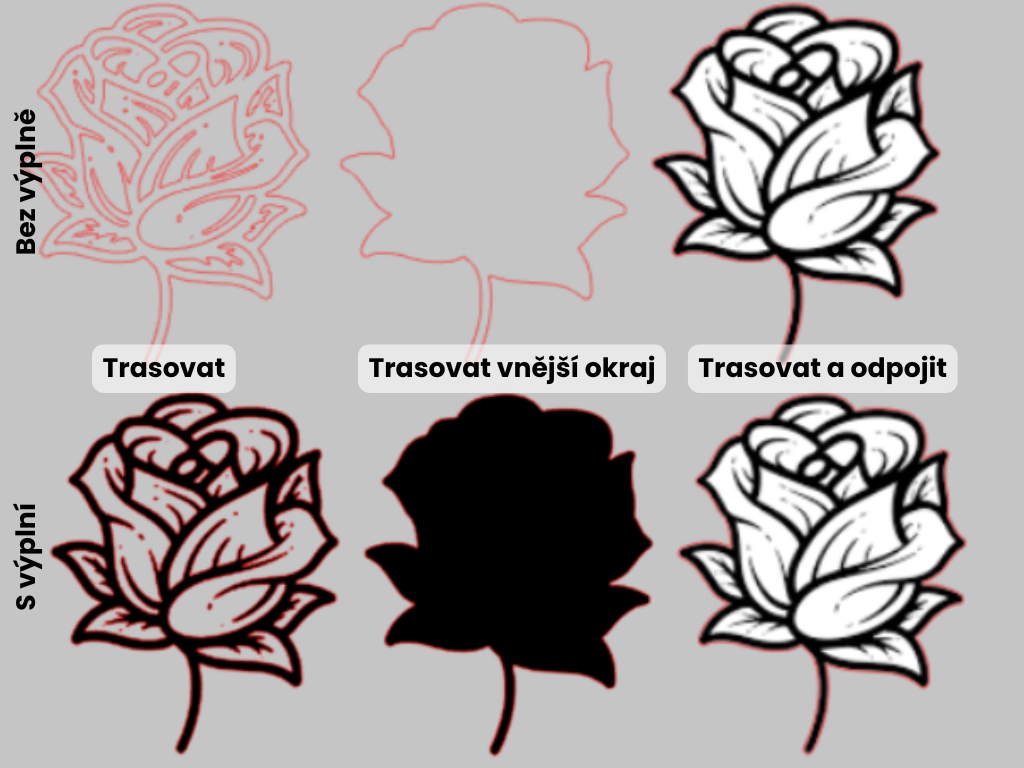
Trasovat: Vytvoří řezací linky všude – obkreslí vnější obrysy i všechny vnitřní detaily (např. středy písmen).
-
Trasovat vnější okraj: Vytvoří linku pouze kolem vnějšího obrysu celého obrázku a vnitřek ignoruje (ideální pro podklad pod samolepky).
-
Trasovat a odpojit: Obrázek rovnou „vystřihne“ a fyzicky ho oddělí od nechtěného pozadí.
Jak trasovat v Cricut Design Space
Cricut k procesu trasování přistupuje trochu jinak než Silhouette. Zjednodušeně řečeno – vy neříkáte programu, co má obkreslit, ale co má vymazat. Vše, co po vymazání zbyde, se bude řezat.
-
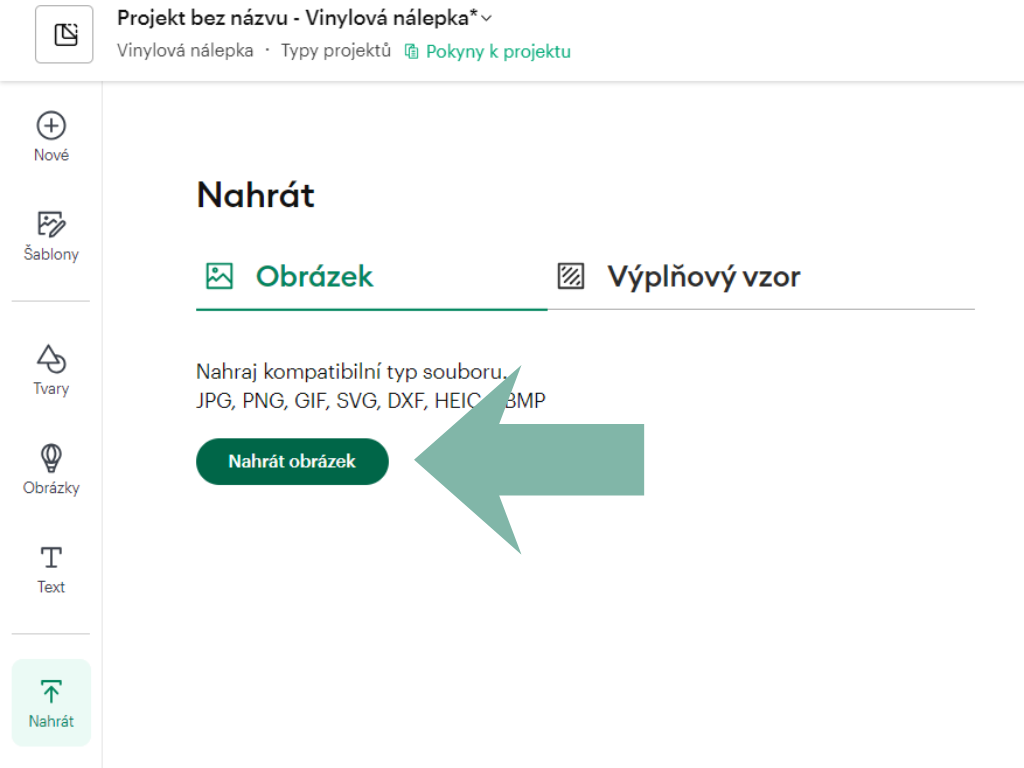
Nahrání obrázku: V levém menu klikněte na ikonku Nahrát a vyberte svůj stažený obrázek.
-
Odstranění pozadí: Program vám nabídne dvě cesty, jak se zbavit nechtěného pozadí:
-
Automaticky: Toto je sice rychlé tlačítko, ale pozor – funkce je placená (vyžaduje předplatné Cricut Access).
-
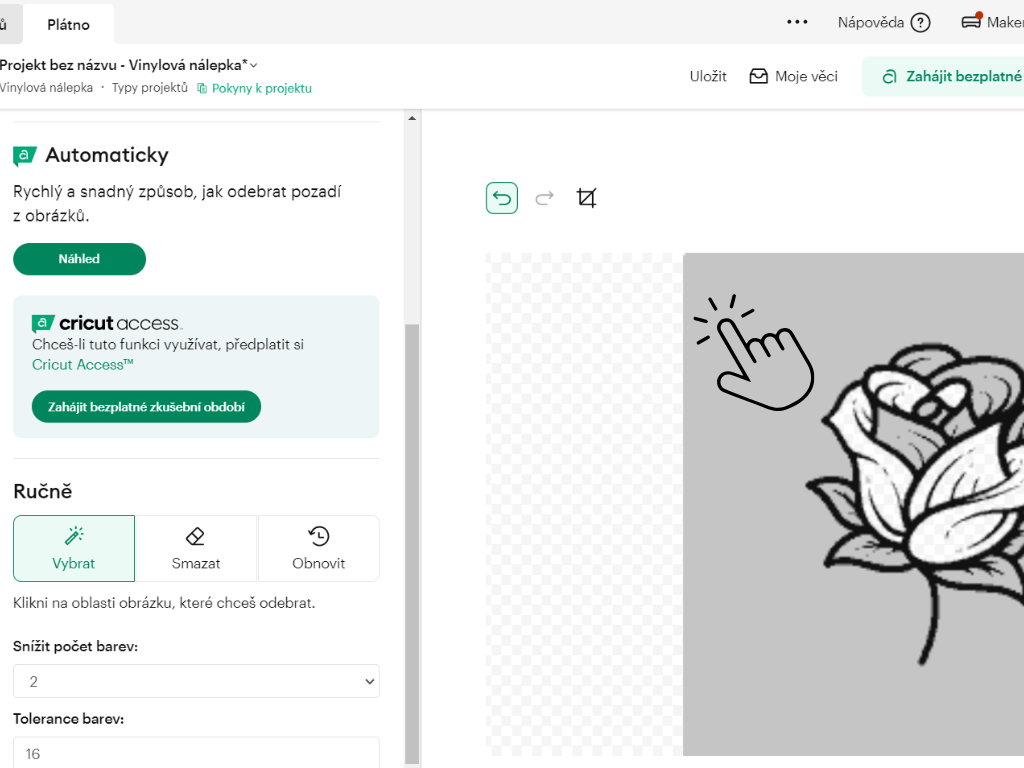
Ručně (ZDARMA): V sekci Ručně zvolte nástroj Vybrat (ikonka kouzelné hůlky). Nyní jednoduše klikejte myší na všechny bílé plochy (pozadí), které chcete odstranit. Kliknutím se plocha změní na šachovnici (je průhledná).
Důležitý tip: Nezapomeňte proklikat i vnitřní detaily! U květiny musíte vyklikat bílá místa mezi lístky, u textu zase nezapomeňte na vnitřky písmen (např. vnitřek písmene „O“ nebo „A“).
-
Kouzla s barvami (Tolerance barev): Všimněte si vlevo dole užitečného políčka Tolerance barev (v základu je na 16). K čemu je to dobré?
Pokud má váš obrázek lehce zašedlé, stínované nebo nejednotné pozadí a kouzelná hůlka nevymaže vše najednou, číslo zvyšte (např. na 50). Hůlka tak bude tolerantnější a vymaže mnohem větší rozsah podobných odstínů na jedno kliknutí.
Pokud naopak hůlka omylem maže i části vašeho motivu, které chcete zachovat, číslo snižte.
Volbu Snížit počet barev nad tím můžete u běžných siluet a jednoduchých obrázků s klidem ponechat na „Bez úprav“.
-
Potvrzení: Když je pozadí pryč, klikněte vpravo dole na zelené tlačítko Použít a pokračovat.
-
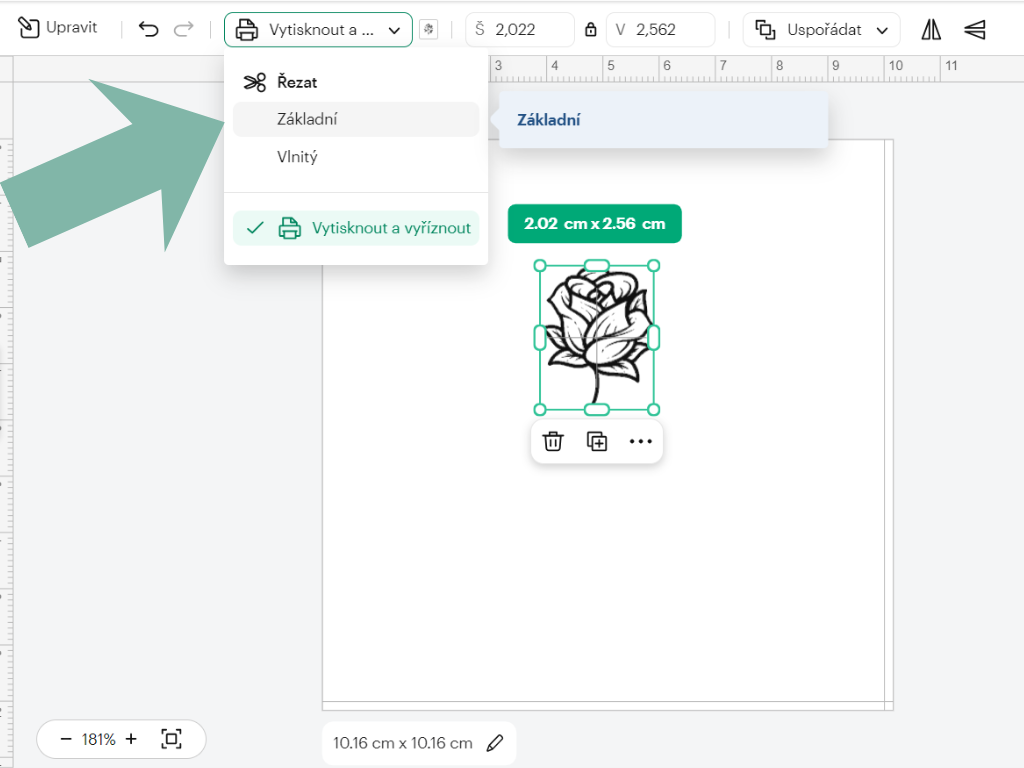
Výběr typu projektu: V posledním kroku se vás program zeptá, co chcete dělat. Zvolte Plochá grafika a následně klikněte na Řezat - základní. Tím programu řeknete, že vám jde pouze o vyřezání tvaru. Uložte na plátno a máte hotovo!
4 Zlaté tipy pro dokonalý výsledek
Bez ohledu na to, jaký plotr máte, tyto zásady vám ušetří spoustu nervů:
-
Hledejte kontrast: Nejlépe se trasují obrázky, které jsou černé na čistě bílém pozadí (zkuste do Googlu zadávat hesla jako „cat silhouette“ nebo „flower clipart black and white“).
-
Velikost a kvalita záleží: Rozmazaný a malý obrázek se bude trasovat špatně a výsledkem budou zubaté okraje. Vždy hledejte obrázky s vyšším rozlišením.
-
Myslete na materiál: Pokud řežete do papíru, vyhněte se trasování příliš tenkých linek a titěrných teček – papír by se při řezání potrhal. Nažehlovací a vinylové fólie snesou mnohem jemnější detaily, ale i tam platí, že méně je někdy více (obzvlášť při následné separaci fólie).
Nebojte se experimentovat! Zkuste si stáhnout pár jednoduchých černobílých ikon a vyzkoušejte si, jak se posuvníky nebo odstraňování pozadí chovají. Brzy vám to půjde od ruky a otevře se vám svět nekonečných kreativních možností. Ať to řeže!